<Thesis>
|
3 Betrachtung von bestehenden SystemenDas Internet bietet eine F lle an Systemen und Informationen zu Aspekten wie Browser, Bookmarks, Groupware und Collaborative Browsing. In diesem Kapitel werden daher einige typische Vertreter dieser vier Bereiche exemplarisch mit ihren charakteristischen Merkmalen vorgestellt, um einen Eindruck der vielf ltigen Angebote zu vermitteln. Zum Schluss erfolgt eine tabellarische Gegen berstellung der Funktionen und Systeme. Die Liste der Beispiele stellt keinen Anspruch auf Vollst ndigkeit, was den Rahmen dieser Arbeit auch sprengen w rde, sondern bietet vielmehr einen Auszug kommerzieller und kostenloser Implementationen, die sowohl dem Closed- als auch Open-Source-Gedanken, also (nicht-)frei zug nglichen Quellen, entsprechen und teilweise Gegenstand wissenschaftlicher Forschung sind. 3.1 Web-BrowserEin Web-Browser, oder kurz Browser, geh rt heutzutage zur Standardausstattung eines Computers und stellt die Verbindung zum WWW bzw. genauer gesagt dessen Inhalte dar. Am H ufigsten wird der Microsoft Internet Explorer (IE) eingesetzt ("...wurde Microsoft mit einem Marktanteil von ber 90 Prozent ann hernd zum Monopolisten auf dem Browsermarkt" [Wikipedia 2001a, Webbrowser]), daneben gibt es weitere Browser, welche allerdings einen geringeren Marktanteil besitzen. "In vielen Statistiken wird festgestellt, dass immer mehr Benutzer Firefox oder Mozilla als Alternative zum Internet Explorer verwenden" [Wikipedia 2001a, Webbrowser]. Im Wesentlichen gibt es hierf r zwei Gr nde, zum Einen ist der IE zunehmend durch Sicherheitsm ngel aufgefallen und zum Anderen ist der IE Version 6 in diversen Bereichen nicht mehr auf dem Stand der Technik in Bezug auf den Funktionsumfang, zum Beispiel fehlt standardm ig das sog. Tabbed Browsing, welches die Anzeige mehrerer Internetseiten innerhalb separater Registerlaschen in nur einem Fenster erm glicht. Fast alle Browser bieten die M glichkeit Lesezeichen (engl. Bookmarks) zu speichern und abzurufen. Eine so hinterlegte Internetadresse erspart dem Anwender das Suchen im Internet oder die manuelle Eingabe des Zielortes innerhalb des Browsers. Je nach Browser sind unterschiedliche Verwaltungsfunktionen verf gbar, auch die Art und Weise wie Bookmarks gespeichert werden variiert. Eine Gemeinsamkeit ist jedoch die lokale Ablage der Lesezeichen auf dem benutzereigenen Computer, wie weiter unten in 3.2.1 n her beleuchtet. 3.2 BookmarksAuf Computern und im Internet gibt es unterschiedliche Verfahren, wie Bookmarks verwaltet und abgelegt werden. Einige klassische und moderne Vertreter werden nun vorgestellt. Abgesehen von den im nun folgenden Abschnitt betrachteten Browsern mit clientseitiger Datenhaltung - Zugriff erfolgt mit Hilfe eines auf dem Betriebssystem laufenden Anwendungsprogrammes - beschreiten alle weiteren Systeme den Weg der serverseitigen Speicherung von Daten - der Anwender greift durch Zuhilfenahme eines Browsers auf eine Web-Applikation zu. 3.2.1 Lokale private LesezeichenDie sicherlich bekannteste Art sind lokale private Lesezeichen. Damit ist nichts anderes gemeint als die standardm ig von einem Browser auf dem Computer des Anwenders lokal abgelegten Lesezeichen, auf die niemand sonst Zugriff hat - nicht einmal der Anwender selbst, falls eine Anmeldung an einem anderen Computer stattfindet. Wir betrachten zwei repr sentative Browser im Detail. Der Microsoft Internet Explorer (Version 6 SP 1 f r Windows XP) [Microsoft 2004] bezeichnet Lesezeichen als Favoriten. Diese werden innerhalb eines speziellen Verzeichnisses auf der Festplatte des Computers abgespeichert. Pro Internetadresse existiert eine separate Datei, die den Namen des Lesezeichens besitzt und in der neben der Zieladresse auch weitere Informationen wie u.a. die letzte Besuchszeit festgehalten werden. Aus Sicht des Anwenders pr sentieren sich die Lesezeichen unter dem Begriff Favoriten im Anwendungsfenster. Das Men bietet die Auswahl zwischen dem Hinzuf gen und dem Verwalten der Favoriten. Ein Favorit erh lt einen Namen und einen optionalen Ablageort innerhalb eines Ordners. Das Abrufen eines Favoriten erfolgt ber die angezeigte Struktur der Ordner innerhalb des Men s. Der Mozilla Firefox (Version 1.5.0.2 f r Windows) [Mozilla 2004] bezeichnet Lesezeichen als Bookmarks. Die lokale Speicherung aller Bookmarks erfolgt in nur einer gemeinsamen HTML-Datei im Anwenderverzeichnis. Zu jeder Internetadresse werden neben Name und Zielort dar ber hinaus Schl sselw rter und Beschreibung oder auch die letzte Besuchszeit hinterlegt. Dem Anwender bieten sich hnliche Funktionen zum Hinzuf gen, Verwalten und Abrufen der Bookmarks wie beim Internet Explorer (Abbildung 3.2.1.a). Zus tzlich zu der Strukturierung der Lesezeichen innerhalb von Ordnern bietet Firefox eine entfernte Art von Kategorien, d.h. Bookmarks lassen sich je nach Bedarf gruppieren, jedoch k nnen diese Einheiten nicht benannt werden. 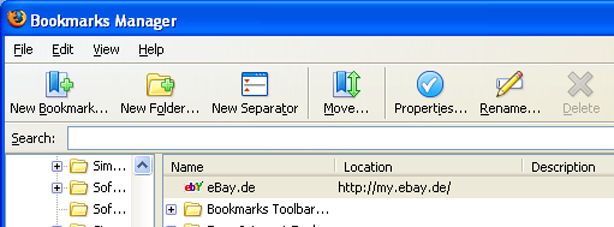 Abbildung 3.2.1.a : Mozilla Firefox - Bookmark Manager
Beide Browser bieten des weiteren Import bzw. Export von Lesezeichen an. ber die Auslagerung in eine Transportdatei ist es auf diesem Wege m glich die gesammelten Lesezeichen au erhalb der urspr nglichen Benutzerumgebung weiter zu verwenden. Die Lesezeichen k nnen somit z.B. auf einem anderen Computer wieder eingelesen oder einem anderen Benutzer zur Verf gung gestellt werden. Die Vorg nge des Importierens bzw. Exportierens erfordern diverse manuelle Handgriffe seitens des Anwenders und sto en schnell an ihre Grenzen, falls der Zielcomputer ber eine abweichende Version des Browsers verf gt. Bei einem Datenaustausch zwischen Internet Explorer und Firefox gehen u.U. Informationen wie z.B. Beschreibung oder Besuchszeiten verloren. Grunds tzlich gilt aber, dass nach jeder Aktualisierung des Lesezeichenbestandes an einer Stelle die Vorg nge des Importierens und Exportierens erneut ausgef hrt werden m ssen, falls ein Abgleich stattfinden soll. 3.2.2 Zentrale private LesezeichenMit den zentralen privaten Lesezeichen ist eine moderne Variante der im vorigen Abschnitt vorgestellten lokalen privaten Lesezeichen gemeint. Im Gegensatz zu letzteren werden die Lesezeichen nicht auf dem Computer des Anwenders im Dateisystem abgelegt, sondern auf einem Server des Dienstanbieters im Internet. Dies hat zur Folge, dass der Benutzer auf seine Sammlung an Lesezeichen nur bei bestehender Internetverbindung zugreifen kann, dann jedoch von jedem Computer und ortsunabh ngig. Von der Idee her bleiben die Lesezeichen jedoch auf eine Person beschr nkt. Die Weitergabe von Zugriffsschl sseln in Form von Benutzername und Passwort an weitere Personen ist in der Regel unerw nscht bzw. vom Dienstanbieter untersagt, erm glicht allerdings die Ausweitung auf einen gr eren Personenkreis. Zwei prominente Beispiele dieser Dienste seien an dieser Stelle genannt. Favorites.live.com ist ein neuer Dienst von Microsoft [Microsoft 2006]. Wie soeben erw hnt erfolgt die Speicherung zentral auf einem Server, daher ist ein weltweiter Zugriff m glich. Der Nutzer kann ein pers nliches Benutzerkonto anlegen und Lesezeichen hinterlegen, welche neben Adresse und Name auch Schl sselworte enthalten k nnen. Lesezeichen sind ber ein Suchfeld mit Hilfe dieser drei Kriterien auffindbar (Abbildung 3.2.2.a). Import- und Exportfunktionen erm glichen einen Datenaustausch, z.B. f r die bernahme seiner lokalen privaten Lesezeichen in Favorites Live oder von dort zur ck auf Computer. Eine Integration in den Browser erfolgt standardm ig jedoch nicht, ebenso wenig gibt es besondere Funktionstasten, die ein Hinzuf gen von Lesezeichen w hrend des Browsens erm glichen. Hierzu ist ein Besuch der Favorites Live Site n tig, wo die Daten manuell eingegeben werden. Alternativ kann durch die lokale Installation der MSN Search Toolbar (Microsoft Network Suchleiste), welche jedoch auch andere Funktionen mit sich bringt, in Kombination mit dem Favorites Add-In, einer Active-X-Komponente, eine Vereinfachung des Hinzuf gens von Lesezeichen erreicht werden. 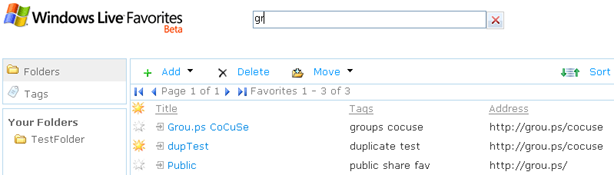 Abbildung 3.2.2.a : Windows Live Favorites - Suchergebnis
Bookmarks.yahoo.com ist ein vergleichbarer Dienst von Yahoo [Yahoo 2006a]. Die Lesezeichen werden hier an ein f r alle Yahoo-Dienste g ltiges Benutzerkonto gebunden und sind daher auch von anderen Dienstbereichen, wie etwa eMail, aus erreichbar. Eine Strukturierung durch optionale Ordner, sowie die Angabe eines Kommentars zu einem Lesezeichen, Import und Export sind m glich (Abbildung 3.2.2.b). 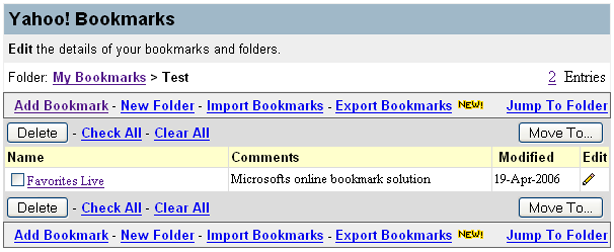 Abbildung 3.2.2.b : Yahoo Bookmarks - bersicht
3.2.3 ffentliche VerzeichnisseEine andere Variante im Zusammenhang mit Bookmarks stellen ffentliche Verzeichnisse dar. Ein ffentliches Verzeichnis ist dabei eine Sammlung von Internetadressen, die mit einer kurzen Beschreibung versehen in Kategorien strukturiert untergebracht sind und frei, d.h. auch ohne Benutzerkennung, durchsucht werden k nnen. Besonderes Merkmal eines solchen Dienstes ist, dass beliebige Anwender diese spezielle Form der Lesezeichen vorschlagen, nicht jedoch umsetzen, k nnen. Der Vorschlag wird von einem Editor, d.h. einer f r eine Kategorie zust ndigen Person gepr ft und nicht notwendigerweise in das Verzeichnis bernommen. Dies erfolgt ohne Garantie zu einem unbestimmten Zeitpunkt und sowohl die Positionierung innerhalb der Verzeichnisstruktur, als auch der beschreibende Text zu einer Internetadresse liegen allein im Ermessen des Editors. Hierdurch soll ein gewisses Ma an Qualit t der Inhalte, im Sinne des Anbieters, gew hrleistet werden. Dmoz.org [Dmoz 1998] ist ein stellvertretendes Beispiel eines ffentlichen Verzeichnisses (Abbildung 3.2.3.a). Der Beiname Open Directory Project (ODP) soll den offenen Charakter im Sinne des Open-Source-Gedankens unterstreichen und damit beschreiben, dass die Inhalte frei verf gbar sind und nicht einer bestimmten Firmenideologie unterliegen. Beim ODP kann sich jeder als Editor f r eine Kategorie bewerben, falls man z.B. ber spezielle Kenntnisse des Bereichs verf gt. Die M glichkeit einen Vorschlag f r eine neue Adresse abzugeben ist davon unabh ngig m glich. Ob und wann ein Vorschlag angenommen wird ist von verschiedenen Faktoren abh ngig, also z.B. ob es einen Editor f r eine Kategorie gibt oder wie ausgelastet dieser ist. Grunds tzlich besteht jedoch kein Anspruch auf Annahme eines Vorschlages. Die Annahme eines Vorschlages erfolgt in der Regel nicht zeitnah. 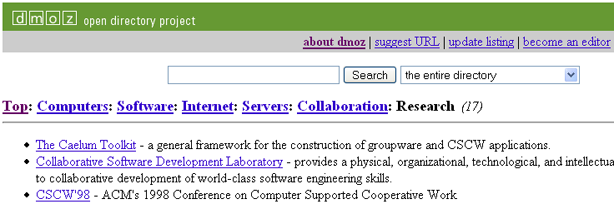 Abbildung 3.2.3.a : DMOZ - Kategorie Kollaboration/Forschung
Directory.yahoo.com ist ein hnlicher ffentlicher Verzeichnisdienst von Yahoo [Yahoo 2006b]. Es handelt sich dabei um eine Mischform aus Yahoo-eigenen Daten und (Teil-) Best nden aus dem ODP. nderungen innerhalb des ODP werden u.a. an Yahoo weitergeleitet, doch erscheinen diese mitunter erst Monate sp ter im Internet. Dar ber hinaus verf gt Yahoo selbst ber eigene Editoren und nimmt entsprechend Vorschl ge entgegen. Auch hier darf jeder Vorschl ge bei Yahoo einreichen. Dies kann auf zwei Arten geschehen, n mlich gegen eine Geb hr oder gratis. Bei der kostenpflichtigen Variante gibt Yahoo dem Kunden eine Garantie, dass ein Vorschlag innerhalb eines festgelegten Zeitraumes bearbeitet wird. Entsprechend fehlt bei der kostenfreien Variante jegliche Garantie auf Zeitpunkt und Aufnahme, was durchaus eine Wartezeit von einem halben Jahr mit sich bringen kann, bis dass eine Adresse im Verzeichnis ffentlich wird. 3.2.4 Soziale LesezeichenIn den letzten Jahren treten vermehrt soziale Aspekte in Erscheinung und sog. soziale Lesezeichen erweitern die Thematik der Bookmarks um soziale Komponenten. Die Idee der social bookmarks (engl.) ist ein Teilgebiet sozialer Software [Wikia 2006] und basiert auf dem Gedanken, dass Personen ber andere Personen mit hnlichen Interessen zu neuen, ihnen bisher unbekannten, Internetadressen gelangen. Um Beziehungen zwischen Lesezeichen herstellen zu k nnen, speichert man nicht mehr nur allein eine Internetadresse unter einem Namen ab, sondern versieht das Bookmark au erdem mit sog. Tags. Dies sind selbst gew hlte Stichw rter, welche nach eigenem Ermessen mit der Internetadresse im Zusammenhang stehen. Der Erfolg des Entdeckens neuer passender Lesezeichen h ngt in hohem Ma von den verwendeten Tags ab und zwar sowohl auf Seite der anderen Personen, als auch auf der eigenen. Die Wahl eines Tags will wohl berlegt sein, da etwa "Internet" vielfach zu allgemein, hingegen "catalpa bignonioides" (nordamerikanische Trompetenbaumart - es sind 11 Arten des Catalpa bekannt [Gartendatenbank 2006]) zu speziell sein kann. Del.icio.us ist derzeit vermutlich bekanntester Vertreter dieser Gattung. Der Anwender meldet sich dazu beim Dienstanbieter [Delicious 2003] unter seinem Benutzerkonto an und kann Lesezeichen ablegen. hnlich der zentralen pers nlichen Lesezeichen ist der Benutzer allein verantwortlich f r seine Sammlung, d.h. andere Personen k nnen den Inhalt der Liste zwar lesen, jedoch nicht ndern. Im April 2006 unterst tzt del.icio.us keine geschlossenen Benutzergruppen, so dass der Kreis der zugelassenen Betrachter nicht auf bestimmte Personen eingeschr nkt werden kann - es gibt lediglich die Option auch Lesezeichen explizit als privat zu deklarieren. Im Verlauf der Nutzung des Dienstes erh lt man zus tzliche Informationen, dies beinhaltet z.B. eine Liste der verwendeten Tags. Zu jedem eigenen Lesezeichen erf hrt der Nutzer, ob und wie viele andere Personen die entsprechende Internetadresse ebenfalls gespeichert haben (Abbildung 3.2.4.a). ber die Liste dieser Personen kann man wiederum auf die Lesezeichen einer jeden einzelnen Person zugreifen und dort ggf. auf gemeinsame Interessen sto en. Ein weiterer Weg zum Auffinden von Internetadressen, also Lesezeichen, ist die Suchfunktion des Dienstes, welche nach Eingabe von Stichw rtern, also Tags, eine Trefferliste ausgibt. F r die bekanntesten Browser gibt es Erweiterungen, wie z.B. Bookmarklets (Javascript-basierte Programme), welche w hrend des Browsens die bequeme Speicherung der aktuell betrachteten Internetseite in der pers nlichen Lesezeichensammlung erm glichen. Der Anwender wird dadurch auf eine Formularseite geleitet, wo lediglich noch Tags und Beschreibung hinzugef gt werden brauchen - doppelte Eintr ge werden automatisch erkannt und verhindert, in dem der bereits vorhandene Eintrag angezeigt wird. Nach erfolgter Ablage des Lesezeichens wird der Nutzer auf die zuvor betrachtete Internetseite zur ckgef hrt und kann dort das Browsen fortsetzen. ber in den Dienst integrierte Funktionen k nnen Nutzer untereinander kommunizieren, in dem Nachrichten versendet oder Lesezeichenhinweise gegeben werden. Ein Import bzw. Export der eigenen Lesezeichensammlung ist ebenfalls m glich. Der Export erfolgt dabei in eine HTML-Datei. Beim Import kann auf doppelt vorhandene Eintr ge gepr ft werden. 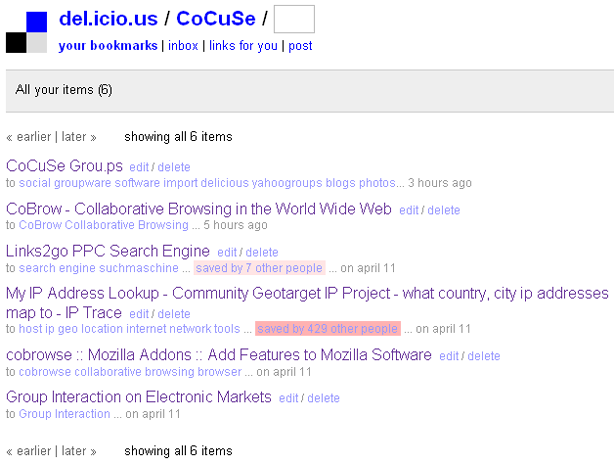 Abbildung 3.2.4.a : Del.icio.us - Soziale Lesezeichen
3.3 GroupwareWir widmen uns nun Systemen zur Unterst tzung der Gruppenarbeit. Einige interessante Beispiele werden mit ihren wichtigsten Eigenschaften vorgestellt. Typischerweise ist der Funktionsumfang bei Groupware mehr oder weniger gro , so dass eine Beschr nkung auf Funktionen unumg nglich ist, welche einen Zusammenhang zur Thematik der kooperativen Web-Recherche aufweisen. 3.3.1 BSCW - Basic Support for Cooperative WorkAm Fraunhofer FIT, Institut f r Angewandte Informationstechnik, ist Basic Support for Cooperative Work (BSCW) entwickelt worden und kommerzielle Nutzungslizenzen werden ber OrbiTeam Software vertrieben. BSCW ist in der aktuellen Version 4.3 mit einem sehr umfangreichen Funktionsangebot ausgestattet [Fraunhofer 1995]. Wesentliche Merkmale sind u.a. eine Benutzer- und Zugriffsrechteverwaltung, pers nliche, ffentliche und gemeinsame Arbeitsbereiche, synchrone und asynchrone Kommunikationsunterst tzung, Dokumente mit und ohne Versionskontrolle, Hinweise auf nderungen an gemeinsamen Artefakten. Die drei Arten der m glichen Arbeitsbereiche unterscheiden sich durch die Zugriffsrechte. Auf den pers nlichen Arbeitsbereich kann nur der Benutzer selbst zugreifen, den ffentlichen kann hingegen jede Person ber das WWW erreichen. Besonders interessant ist der gemeinsame Arbeitsbereich (Abbildung 3.3.1.a), ber den geschlossenen Benutzergruppen realisiert werden k nnen. Ein Anwender kann dazu einen Arbeitsbereich durch gezieltes Einladen anderer Nutzer zu einem gemeinsamen Arbeitsbereich der Gruppe machen. Darin k nnen die Mitglieder gem der ihnen zugewiesenen Rechte entsprechende Aktionen ausf hren, also z.B. Dokumente ablegen oder bearbeiten. Die sog. Gemeinschaft stellt eine Besonderheit dar, sie ist auch von Nichtmitgliedern als existent erkennbar und Anwender k nnen sich f r eine Aufnahme bewerben, falls diese nicht ffentlich deklariert ist. Das Bearbeiten eines Dokuments erfordert meist das Herunterladen der Datei auf den lokalen Computer. Nach der nderung muss das Dokument wieder auf den BSCW-Server hochgeladen werden, wobei die vorherige Version entweder berschrieben oder als ltere Version beibehalten wird, falls die Versionierung aktiviert ist. Einfache Text- oder HTML-Dokumente k nnen sogar direkt ber den Browser auf dem Server bearbeitet werden, ohne zuvor auf dem lokalen Computer gespeichert zu werden. BSCW verf gt ber einen speziellen Objekttyp URL, welcher zur Speicherung von Lesezeichen dient. Jedes URL-Objekt kann neben der Internetadresse einen optionalen Namen, Beschreibung und Bewertung (5-stufiger Notenwert) erhalten. In der bersicht werden diese Informationen teilweise direkt angezeigt oder sind ber Zusatzfenster einsehbar. Es gibt zu allen Objekttypen solche Zusatzfenster, in denen ausf hrlich ber Bearbeiter, Zeiten, Versionen, Zugriffsrechte, usw. informiert wird. Beim Anklicken einer URL wird die Benutzerumgebung von BSCW verlassen und die entsprechende Zieladresse samt Inhalt angezeigt. Entsprechend erfolgt das Hinzuf gen von Lesezeichen manuell und erfordert den expliziten Besuch von BSCW. Hingegen innerhalb von BSCW integriert sind sog. Suchordner, welche Suchergebnisse von Anfragen z.B. bei der AltaVista Suchmaschine aufnehmen k nnen. Aus der Trefferliste heraus kann sodann die einzelne Trefferinformation in ein URL-Objekt kopiert werden, jedoch ist eine Anzeige der Zielinhalte oder Browsen im Internet nicht vorgesehen. Der Anwender muss entweder einen Treffer unbekannt bernehmen oder zuvor manuell eingreifen und z.B. in einem separat zu ffnenden Browserfenster den Inhalt betrachten. F r pers nliche Lesezeichen bietet das System hnliche Funktionalit ten wie sie in Kapitel 3.2.2 f r die zentralen pers nlichen Lesezeichen beschrieben sind, also z.B. den exklusiven Zugriff durch den Eigent mer, die Speicherung auf dem Server und den Export der Lesezeichen f r die Verwendung im lokalen Web-Browser, wie in Kapitel 3.2.1 dargestellt. Kommunikation ist u.a. asynchron ber Notizen m glich, welche entweder eigenst ndig oder an ein anderes Objekt gebunden sind. Eine besondere Form stellt die Diskussion dar, welche Notizen untereinander in Bezug stellt, d.h. hnlich einer Newsgroup als Nachrichtenstrang darstellt. Das Kommunizieren erfolgt ber externe Applikationen des lokalen Computers, lediglich der Versand von Objekten bzw. einfache Textnachrichten kann ber ein Web-Formular innerhalb von BSCW geschehen. Ob und welche Kommunikationsmittel zur Verf gung stehen h ngt vom individuellen Computer ab, BSCW kann lediglich den Aufruf einiger unterst tzter Programme durchf hren. Somit ist BSCW bei der Kommunikationsunterst tzung abh ngig vom Vorhandensein dieser Programme und selbst eMails finden keine Integration in die Arbeitsbereiche - die verwendete eMail-Adresse will sorgf ltig gew hlt sein, da sie vom jeweiligen Arbeitsplatz aus erreichbar sein muss, um w hrend der Arbeit mit BSCW Nachrichten zu lesen. Da Awareness-Informationen nicht angeboten werden, ist synchrone Kommunikation nur auf gut Gl ck m glich, falls jemand anderes zeitgleich ber den gew hlten Kommunikationsweg erreichbar ist. Die Bedienung ist f r den unge bten Anwender nicht in allen Punkten als einfach zu bezeichnen, da man sich auf Grund der gro en Vielfalt an Funktionen leicht in den unz hligen kontextbezogen Men strukturen verlieren kann. Des weiteren erfordert es ein gewisses Ma an pers nlicher Struktur der Arbeitsbereiche, da durchaus private, gruppenbezogene und ffentliche Objekte frei durcheinander gemischt werden k nnen - im Zweifelsfall bedarf es einer Betrachtung der individuellen Zugriffsrechte eines einzelnen Objektes. 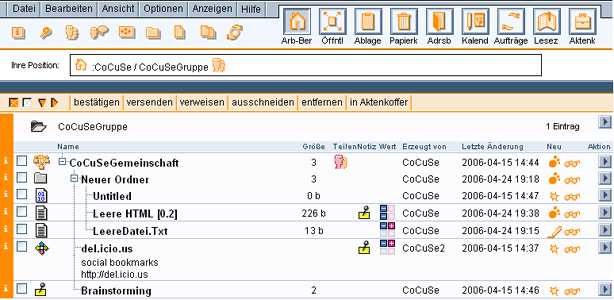 Abbildung 3.3.1.a : BSCW - Gemeinsamer Arbeitsbereich
3.3.2 CURE - Collaborative Universal Remote EducationDie FernUniversit t in Hagen entwickelt und nutzt CURE, Collaborative Universal Remote Education, eine CSCL-L sung [Haake 2004] f r eine kooperative Lernumgebung f r das Fernstudium. CURE besitzt eine eigene Benutzerverwaltung, Zugangskontrolle, private und gemeinsame Arbeitsbereiche, integrierte synchrone und asynchrone Kommunikationswerkzeuge, Kalender mit Gruppenfunktionen und Benachrichtigungsdienste. ber die Konzepte von virtuellen R umen und (Benutzer-)Rollen werden Arbeitsbereiche voneinander getrennt und der Zugriff darauf mit Hilfe von Schl sseln eingeschr nkt. Der Anwender kann je nach Bedarf R ume erzeugen und anderen Benutzern Zugang einr umen, entweder durch Zuordnung von Mitgliedern oder auf Anfrage durch einen anderen Benutzer selbst. Der Eigent mer eines Raumes kann die Zugriffsrechte individuell festlegen und auch nachtr glich einzelnen Benutzern die Rechte wieder entziehen. Ferner kann ein Raum auch mit ffentlichen Schl sseln ausger stet werden, so dass ein Besucher dar ber Zugang erhalten kann. Durch Anlegen weiterer (Unter-)R ume entstehen quasi wie in einem Geb ude angrenzende Zimmer, die ber T ren, d.h. die Homepage eines Raumes, miteinander verbunden sind. Die Navigation wird durch eine Grundrisskarte unterst tzt. Innerhalb eines Raumes k nnen Dokumente abgelegt werden. Bei Bedarf kann dies auch in Ordnern zur weitergehenden Strukturierung erfolgen. Dokumente k nnen u.a. einfache CURE-Seiten (Abbildung 3.3.2.a) sein, welche direkt im Web-Browser bearbeitet und mit Hilfe einer unterst tzenden Wiki-Befehlssyntax aufbereitet oder auch untereinander verbunden werden k nnen. Eine Versionsverwaltung gibt Auskunft ber nderungen und Bearbeiter und bietet auch Zugriff auf ltere Versionen einer Seite. Des weiteren kann ein bin rer Seitentyp, die sog. Datenseite, beliebige Dateien aufnehmen, wodurch z.B. die Ablage von Microsoft Word- oder Adobe Acrobat-Dateien m glich ist. Eine Besonderheit stellen gemeinsame Dokumente dar, da daran gleichzeitig mehrere Personen online arbeiten k nnen. Derzeit werden drei Arten an kooperativen Dokumenttypen angeboten, n mlich Texteditor, Mindmap (strukturierte Diagramme) und Whiteboard (Zeichenbrett). Jeder Raum verf gt optional ber eine Mailbox, ber welche die Benutzer eines Raumes miteinander asynchron kommunizieren k nnen. Die Nachrichten werden dauerhaft gespeichert und diskussionsartig, wie eine Newsgroup, dargestellt. Da Nachrichten intern als Seitentyp gehandhabt werden, sind auch darin Wiki-Kommandos anwendbar. Benutzer k nnen au erdem eine Kopie von Nachrichten an externe eMail-Adressen weiterleiten - so erh lt der Anwender Informationen seinen Arbeitsbereich betreffend, auch wenn man nicht in CURE aktiv angemeldet ist - derartige Einstellungen k nnen ber die Homepage des Benutzers im Profil bestimmt werden. F r die synchrone Kommunikation steht jedem Raum ein optionaler Chat zur Verf gung, ber den die Anwesenden spontan kommunizieren k nnen - entsprechende Hinweise auf die Gegenwart anderer Personen im gleichen Raum werden angezeigt. Die Dialoge werden dabei persistent gespeichert, so dass man ein Protokoll zu einem sp teren Zeitpunkt noch einmal nachlesen kann. CURE bietet des weiteren Suchfunktionen nach Benutzern und Inhalten von Seiten an. Eine Unterst tzung f r das Browsen im Internet oder Verwalten von Lesezeichen ist derzeit nicht gegeben. Durch die Freiheiten bei der inhaltlichen Gestaltung der Seiten k nnen Gruppenmitglieder Links auf einer Seite manuell hinterlegen und ggf. Kommentare hinterlassen, wie es in Wiki-Systemen allgemein m glich ist, jedoch ohne Vorgabe einer festgelegten Struktur der Informationen. Verkn pfungen zu externen Quellen ffnet CURE in einem neuen Browser-Fenster, so dass die CURE-Umgebung nicht vollst ndig verlassen wird. Im Gegensatz zu dem in Kapitel 3.3.1 vorgestellten BSCW verliert der Anwender hierdurch nicht so leicht den berblick bei der Arbeit mit externen Seiten und kann nebenbei im CURE-Fenster z.B. Notizen zur betrachteten Quelle festhalten. 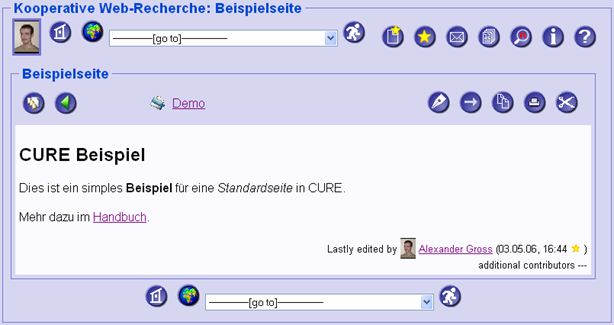 Abbildung 3.3.2.a : CURE - Standardseite
3.3.3 Grou.ps - Social GroupwareSoziale Groupware nennt der Anbieter von Grou.ps seinen im Fr hjahr 2006 gestarteten Dienst [Groups 2006]. hnlich wie bei del.icio.us verfolgt man die Idee des Verbindens der Kenntnisse unterschiedlicher Personen, jedoch setzt man nicht auf das zuf llige Treffen Gleichgesinnter. Vielmehr setzt man auf bereits bestehende Bekanntschaften, in dem man davon ausgeht, dass gepflegte Beziehungen unter Personen u.a. auf hnlichen Interessen basieren. Aus diesem Grund bietet das System insbesondere Gruppenunterst tzung und das explizite Einladen von Teilnehmern an. Grou.ps dient dabei als integrierende Benutzeroberfl che verschiedenster unabh ngiger und Grou.ps-eigener Dienste. Jedes Mitglied kann dazu seine Daten aus anderen Dienstarten wie z.B. soziale Lesezeichen, Online-Photoalben, Online-Tageb chern (Webblogs), usw. importieren. Die Daten werden zentral dargestellt, so kann eine Gruppe beispielsweise eine Sammlung von Lesezeichen verwalten, welche von unterschiedlichen Mitgliedern und zum Teil aus del.icio.us und Web-Browser und manuell erfassten Bookmarks besteht. hnlich verh lt es sich mit den Bereichen Photos, Diskussionen, Notizen, Webblog oder Wiki. Bei den Lesezeichen, die hier als Links bezeichnet werden, findet sich eine tabellarische Auflistung mit Bewertungssymbolen, Autor, Erstellungszeit und Kommentaren (Abbildung 3.3.3.a). Letztere erscheinen auf Anklicken in einem zus tzlichen Fenster. Ein in der Umsetzung fragw rdiger Aspekt sind kleine Bildschirmphotos der Internetseiten, welche ber die Lesezeichen erreicht werden - leider bleiben die Felder meist leer, da wiederum auf externe Datenquellen zugegriffen wird, die offenbar nur bekanntere Adressen abphotographieren. Dennoch wird die Gruppenarbeit insgesamt auf vielerlei Arten unterst tzt, neben Bewertungsnoten und mitgliederbezogenen Kommentaren stehen insbesondere mehrere asynchrone Kommunikationswege zur Verf gung. Durch den Einsatz von AJAX (Asynchronous Javascript And XML), einer relativ jungen Technologie zur Darstellung und Verarbeitung von Internetdaten, bekommt der Anwender den Eindruck vermittelt, dass es sich um eine Desktop-Anwendung handelt, obgleich sich weiterhin alles innerhalb des Web-Browsers abspielt. Der gemeinsame Arbeitsbereich kann wahlweise der Gruppe oder ffentlich zug nglich gemacht werden - dies kann komplett oder nur auf Teilbereiche wie z.B. Wiki definiert werden. Awareness wird f r den Gruppenbereich angeboten, wodurch synchrone Kommunikation mit anderen Gruppenmitgliedern ber den integrierten Chat verbessert wird. Eine Suchfunktion zum Durchsuchen anderer Gruppen ist vorhanden. Die Suche baut wie bei del.icio.us auf Tags auf. Grou.ps befindet sich zur Zeit des Verfassens dieser Beschreibung in der Entwicklung, so dass sich Qualit t und Umfang der angebotenen Funktionen fast t glich ndern. Das Projekt erscheint viel versprechend, nicht zuletzt auf Grund der einfachen Bedienungsweise. 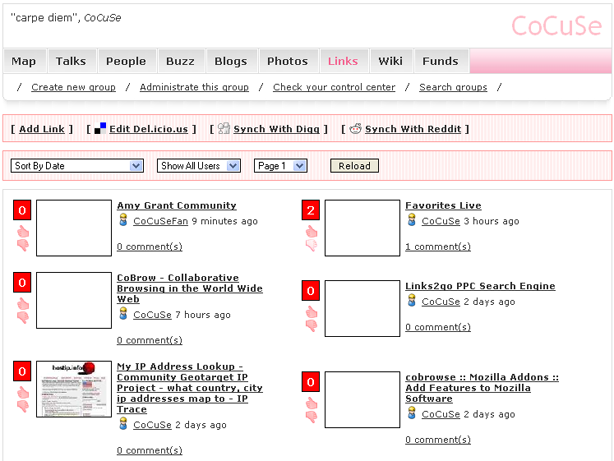 Abbildung 3.3.3.a : Grou.ps - bersicht der Links
3.3.4 WikiEinige grundlegende Aspekte eines Wiki sind bereits in Kapitel 2.1.1 dargelegt worden. In vielen F llen finden sich im Internets unterschiedliche Wikis, die sich im weitesten Sinn einem Thema oder Gebiet widmen. Dies kann ein sehr weites Feld sein wie etwa bei Wikipedia.de, wo es sich gleich um eine ganze Enzyklop die handelt. Allerdings steigt auch die Zahl der Wikis zu Produkten oder Programmen im Sinne von Bedienungsanleitungen oder Hintergrundinformationen. Da sich ein Wiki in der Regel einer Thematik verschreibt findet der Anwender selten frei definierbare Wikis, um z.B. eine Arbeitsgruppe zu einem tempor ren Projekt zusammenzufassen. Hinderlich ist auch der offene Charakter des Wiki, wodurch geschlossenen Benutzergruppen normalerweise nicht vorkommen bzw. angelegt werden k nnen - Inhalte sind dann f r jedermann zugreifbar. Eine M glichkeit der Wiki-Nutzung f r eine solche Arbeitsgruppe besteht jedoch dann, falls man ein eigenes Wiki auf einem selbst administrierten Web-Server betreibt. In diesem Fall kann der Server selber eine Zugangsbeschr nkung zum gesamten Wiki realisieren, autorisierte Gruppenmitglieder haben dann innerhalb des Wiki freien Zugang. Mediawiki.org [Wikimedia 2006] ist ein prominentes Beispiel f r ein Wiki-System, welches man frei auf dem eigenen Server verwenden kann. Die Wikipedia-Systeme verwenden dieses Wiki als technische Grundlage - die unterst tzten Landessprachen nutzen jeweils ihr eigenes Wiki auf einem entsprechenden Server, erreichbar z.B. ber de.wikipedia.org [Wikipedia 2001a] oder en.wikipedia.org [Wikipedia 2001b]. Mediawiki (Abbildung 3.3.4.a) kann sowohl klassisch f r jedermann offen betrieben werden oder mit Hilfe einer Anpassung die Bearbeitung auf angemeldete Benutzer beschr nken. Jeder Benutzer kann Seiten anlegen und ver ndern, die Inhalte sind frei gestaltbar. Unter anderem kann der Benutzer auf einer Seite Lesezeichen anlegen und bei Bedarf Beschreibungen, Kommentar oder Bewertungen daran anbringen. ber die Versionierung der Seiten sind nderungen f r Gruppenmitglieder nachvollziehbar und k nnen auch r ckg ngig gemacht werden. Eine Integration in den Web-Browser oder unterst tzende Funktionen w hrend des Browsens gibt es standardm ig nicht, auch eine Suche im Internet ist nicht vorhanden. Auf Awareness und Kommunikation muss verzichtet werden - einzige Ausnahme bilden die sog. Diskussionen zu jeder Seite, wo Mitglieder Nachrichten zum Inhalt hinterlassen k nnen. Alternativ kann man nat rlich Nachrichten direkt auf die Inhaltsseite bringen oder spezielle Nachrichtenseiten anlegen - bei Wikis ist man hier frei in den Gestaltungsm glichkeiten, muss allerdings auch selbst f r geeignete Strukturen sorgen. 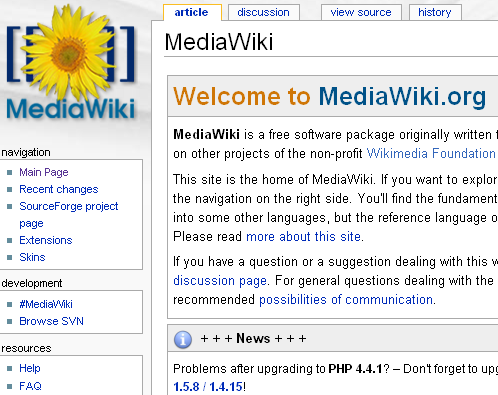 Abbildung 3.3.4.a : MediaWiki -Hauptseite
3.4 Kollaboratives BrowsenDer Begriff des kollaborativen Browsens wird, wenn man den Suchergebnissen einer Suchmaschine wie z.B. Google [Google 2006] glauben mag, in erster Linie mit einem Verfahren verbunden, welches f r Schulungen oder den Online-Support f r Kunden eines Unternehmens eingesetzt wird. Das Browsen an sich wird dabei in einer Gruppe vollzogen, wobei eine Person aktiv navigiert und die anderen Mitglieder folgen. In der Praxis wird dieses auch als Leader/Follower- bzw. Master/Slave-Browsing bekannte Vorgehen zur Pr sentation eingesetzt. Der Vortragsleiter kann so Inhalte vorf hren und auf Details hinweisen, w hrend die Teilnehmer dies im Browser nachvollziehen. Diese Methode kann auch dem Mitarbeiter an der Hotline helfen, um einem Anrufer etwa Fragen zur Bedienung einer Software direkt an dessen Bildschirm zu erkl ren. Der Aufenthaltsort der Beteiligten kann dabei nat rlich unterschiedlich sein. Im Allgemeinen wird das kollaborative Browsen jedoch weiter gefasst, n mlich als das Browsen in Form einer Aktivit t mehrerer Personen, wobei die einzelnen Personen durchaus unabh ngig agieren, jedoch in der einen oder anderen Art und Weise Informationen ber andere Personen oder ihre Handlungen erhalten und Daten bzw. Wissen untereinander ber geeignete Kommunikationswege austauschen [Hoyos-Rivera 2002]. 3.4.1 CoBrowseEin simples Beispiel f r das vorgenannte Master/Slave-Browsing ist CoBrowse, eine Erweiterung f r den Firefox-Browser. Das von Mark L. Chang am Franklin W. Olin College of Engineering in Needham [Chang 2005] entwickelte Modul erscheint innerhalb des Web-Browsers als zus tzliche Toolbar (Werkzeugleiste) und bietet schlicht die Angabe einer Server-Adresse, um den dortigen Seiten als Client zu folgen (Abbildung 3.4.1.a). Alternativ kann der Anwender sich selbst als Server anderen anbieten. Andere Teilnehmer m ssen ber eMail oder andere Kommunikationswege dar ber informiert werden, da keine weiteren Mitteilungsarten vorhanden sind - es gibt z.B. keine zentrale Verwaltung o. ., wo man bei Bedarf aktuell verf gbare Server aufgelistet bekommt. Ebenso wenig existiert eine Benutzerverwaltung oder Zugangskontrolle. 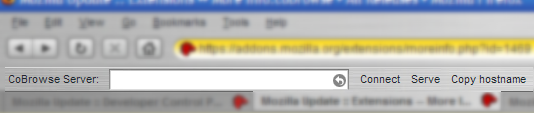 Abbildung 3.4.1.a : CoBrowse - Firefox Werkzeugleiste
3.4.2 CoBrowCoBrow ist ein Gemeinschaftsprojekt der schweizerischen ETH Z rich, der englischen Lancaster University und der deutschen Universit t Ulm, welches in der abschlie enden Phase durch die europ ische Union gef rdert worden ist [Sidler 1997]. Es dient als Basis diverser Weiterentwicklungen, ist jedoch durch die Konzentration auf kollaboratives Browsen ein anschauliches Beispiel. CoBrow ist konzipiert nach der Idee virtueller Nachbarschaften der Anwender im WWW. Der Aufenthaltsort eines Nutzers ist dabei die aktuell besuchte Internetseite. Die Nachbarschaft wird aus vier Faktoren berechnet. Da ist zum einen der Faktor Raum, also die Struktur des Internet, wobei die Distanz zweier Personen ber die Anzahl der Link-Schritte zwischen den von ihnen betrachteten Seiten bestimmt wird. Der Faktor Semantik betrachtet den Inhalt der Seiten, wobei dies ber gewichtete Links geschehen kann, welche die Intensit t der Beziehung repr sentieren oder auch unabh ngig der Link-Distanz eine inhaltliche N he aufweisen. Der Faktor Zeit ber cksichtigt Aspekte wie die zeitliche N he des Browsens der Personen und auch die Verweildauer auf einer Seite. Der vierte Faktor sind die Interessen des Nutzers, welche am Besten vom Anwender selber im System hinterlegt werden. Auf der Server-Seite wird ein entsprechender Web-Server um eine Teilkomponente von CoBrow erweitert, welche die Seiten- und Link-Struktur der vom Web-Server angebotenen Inhalte kennt, die Auswertung der Besucherdaten vornimmt und bei Anfragen Nachbarschaftsinformationen an den Client weitergibt. Die Komponente kann auf dem Web-Server aktiv sein oder auf einem anderen Server, in jedem Fall muss der Web-Server Kenntnis dar ber besitzen und den Client an diesen zust ndigen Server verweisen. Auf dem Client erf hrt der Anwender z.B. ber einen Web-Browser, welche anderen Personen sich in der N he aufhalten und welche Seiten sie betrachten. ber die Anwahl eines Benutzernamens kann eine Kommunikation hergestellt werden, etwa per Chat. Wechselt ein Besucher die betrachtete Internetseite, so wird dies auf dem Server registriert und an interessierte Clients weitergegeben, welche daraufhin wiederum ihre Anzeige der Nachbarschaftsdaten aktualisieren. F r CoBrow (Abbildung 3.4.2.a) existieren verschiedene Client-Prototypen, die entweder Awareness-Informationen in Form von Text oder kleinen Bildchen vermitteln. Der Anwender kann entscheiden, ob andere seine Gegenwart sehen d rfen - das Browsen erfolgt unabh ngig von anderen Personen. Spontane synchrone Kommunikation mit den Nachbarn ist m glich, sobald diese sichtbar sind - es werden u.a. mehrere externe Konferenzwerkzeuge unterst tzt, lediglich ein textbasierter Chat ist bereits integriert. Treffen k nnen nur zustande kommen, falls der besuchte Web-Server CoBrow unterst tzt - ein sog. Nachbarschaftsserver muss den Web-Server um entsprechende Funktionen erweitern [Froitzheim 1998]. Gemeinsame Arbeitsbereiche oder Artefakte, wie man sie aus dem Bereich der Groupware kennt, werden nicht angeboten [Guggenmos 2003]. 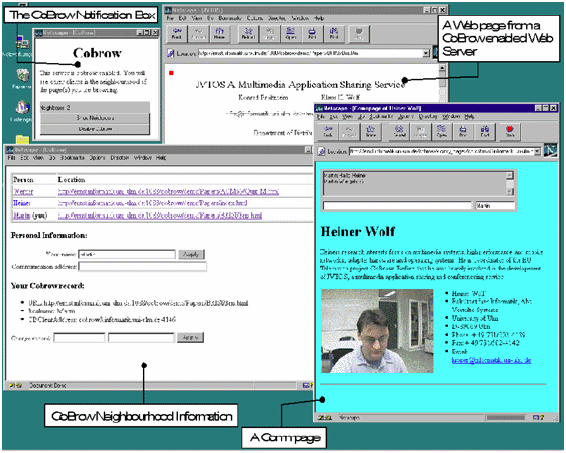 Abbildung 3.4.2.a : CoBrow - Desktop mit Fenstern
3.4.3 CoLabCoLab [Hoyos-Rivera 2005] ist eine Entwicklung des franz sischen Laboratoire d’Analyse et d’Architecture des Syst mes in Toulouse und wird als flexibles kollaboratives Web-Browsing-Werkzeug bezeichnet. Die Flexibilit t leitet sich daher ab, dass der Anwender zwischen kooperativem und unabh ngigen Browsen wechseln kann. ber entsprechende Schaltfl chen in einem zweigeteilten Sitzungsfenster kann dazu einer aktuell vorhandenen Sitzung unter Angabe des Benutzernamens beigetreten oder diese verlassen werden (Abbildung 3.4.3.a). Des weiteren stehen drei passwortgesicherte Rollen als Lehrer, Assistent und Sch ler zur Auswahl, um in einer Sitzung selbst der F hrende zu sein oder sich jemand anderem anzuschliessen. Im Master/Slave-Modus erhalten alle Nachfolger, sog. synchrone Benutzer, die gleiche Internetseite wie der F hrende, sog. asynchroner Benutzer, im Web-Browser angezeigt. 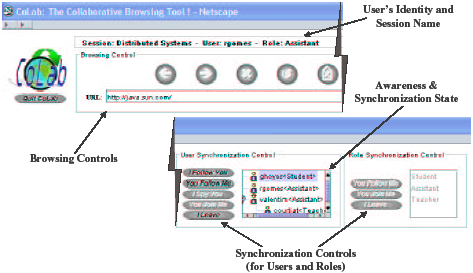 Abbildung 3.4.3.a : CoLab - Steuerung/Status Navigation/Synchronisation
F r die Umsetzung werden verschiedene Komponenten des Systems eingesetzt (Abbildung 3.4.3.b). Die neue Destination wird dem Broker (Vermittler) bergeben, welcher zun chst den Zugriff ber den Session-Manager (Sitzungsverwalter) pr fen l sst und danach den Auftrag an den Browsing Manager (Navigationsverwalter) weiterleitet. Der Retriever (Beschaffer) pr ft mit Hilfe des Cache-Module (Pufferspeicher), ob die Seite bereits im System aktuell vorliegt. Ist dies nicht der Fall, so beschafft der Retriever die neue Seite aus dem Internet und bergibt sie an den Translator ( bersetzer), welcher den HTML-Inhalt passend aufbereitet und anschlie end zur ckgibt und auch eine Kopie an das Cache-Modul zur Speicherung im Cache bergibt. Die modifizierte Seite wird dann vom Retriever an den Broker abgegeben, der den Inhalt an den asynchronen Benutzer zur Darstellung im Web-Browser bergibt. Falls weitere synchrone Benutzer an der Sitzung beteiligt sind, so erfolgt eine Benachrichtigung ber den Broker an das Synchronisations-Modul, welches die neue Zieladresse an die Clients bergibt, welche ihrerseits den eigentlichen Inhalt beim Broker anfordern. Der Broker stellt erneut die Anfrage an den Retriever, welcher ber das Cache-Modul eine lokale modifizierte Kopie erbittet. Diese ist zuvor im Cache abgelegt worden und wird nun direkt, also ohne erneute Beschaffung aus dem Internet, dem Cache entnommen und vom Cache-Modul an den Retriever zur ckgegeben. Von dort gelangt der Inhalt schlie lich ber den Broker zur ck an den Web-Browser des synchronen Benutzers. Durch diese Vorgehensweise sehen alle an der Sitzung teilnehmenden Anwender die gleiche Inhaltsseite. Eine mehrfache Beschaffung und Modifizierung derselben Inhalte wird durch die Zwischenspeicherung im Cache vermieden. W hrend des Modifizierungsprozesses werden die in dem HTML-Quelltext enthaltenen Links derart ver ndert, so dass das CoLab-System ber das Wechseln zu einer anderen Seite informiert wird. Damit die Steuerung von CoLab bernommen werden kann, sind nderungen an den Proxy-Einstellungen eines jeden Web-Browsers erforderlich, da CoLab (Version 2.0) als Proxy-Dienst fungiert, ber welchen s mtlichen Daten zwischen Benutzer und Internet verarbeitet werden. Spezielle Kommunikationsmittel zwischen den Anwendern werden nicht zur Verf gung gestellt. Awareness-Informationen berichten dar ber, welche Benutzer aktuell an einer Sitzung teilnehmen und welche Beziehungen, ob f hrend oder nachfolgend, zwischen ihnen bestehen. 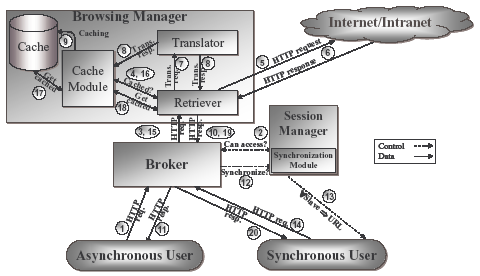 Abbildung 3.4.3.b : CoLab - Komponenten/Datenfluss
3.4.4 Let’s BrowseAm Media Laboratory des Massachusetts Institute of Technology (MIT) ist ein kollaborativer Web-Browsing-Agent namens "Let’s Browse” entwickelt worden [Lieberman 1999]. Die Idee basiert auf der Vorstellung, dass mehrere Personen innerhalb des gleichen Raumes hnliche Interessen haben und gemeinsam im Internet unterwegs sind, wobei das System interessante Seiten vorschl gt. Zu jedem Teilnehmer wird ein Profil mit Interessensgebieten angelegt. In einer Versuchsanordnung mit einem gro en Bildschirm kann das System erkennen, welche Person sich aktuell im Focus befindet und beobachtet das Navigationsverhalten im Internet. Von den Daten der aktuell betrachteten Seite und dem hinterlegten Profil, bestehend aus Schl sselw rtern, ausgehend versucht das System sodann f r die Nutzer interessante Seiten zu finden. Dazu werden die Inhalte aller vom aktuellen Standort erreichbaren Internetseiten analysiert und auf gemeinsame Interessen geschlossen. Seiten mit vermeintlich hoher bereinstimmung werden dem Anwender in einem speziellen Bildschirmbereich empfohlen. Im Gegensatz zu einer Suchmaschine, die unverkn pfte Seiten ausgibt, wird bei "Let’s Browse" auf Nachbarschaft wertgelegt, welche ber die Distanz, also den Link-Abstand zwischen zwei Dokumenten, berechnet wird. Die Schl sselw rter werden auf Relevanz und H ufigkeit untersucht. Der Agent ermittelt die Ergebnisse autonom und in Echtzeit im Hintergrund. Die Empfehlungen werden visualisiert und verf gen ber Angaben, welche Benutzer und Schl sselbegriffe ausschlaggebend f r die Auswahl sind. Der in [Lieberman 1999] vorgestellte Prototyp ist auf eine synchrone Anwesenheit in einem realen Konferenzraum ausgelegt und die Vorschl ge w hrend des Browsens kommen vom System (Abbildung 3.4.4.a). Abgesehen von der Auswahl der im Profil hinterlegten Begriffe hat der Anwender keinerlei Einfluss auf die Ergebnisse. Auf Grund der Berechnungsvorschriften werden nur Dokumente in der n heren Umgebung ber cksichtigt. 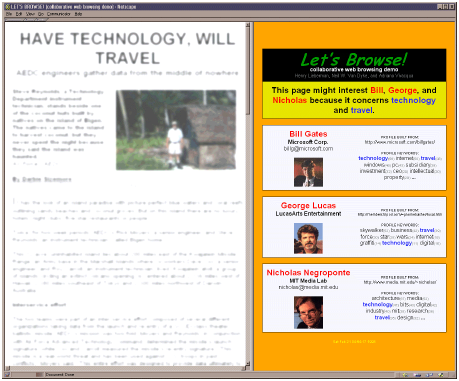 Abbildung 3.4.4.a : Let's Browse - Inhaltliche Empfehlungen
3.5 bersicht der Systeme und FunktionenDie nachfolgende Tabelle 3.5.a fasst die betrachteten Systeme und ihre relevanten Funktionen noch einmal zusammen und stellt sie in einer Gesamtansicht bersichtlich dar. Wie nicht anders zu erwarten ist, zeigen die einzelnen Systeme ihre St rken auf dem jeweiligen Gebiet, welches sie prim r abdecken und f r das sie entwickelt worden sind. Jedoch lassen sich die Grenzen nicht unbedingt in allen F llen scharf abstecken und so weisen einige Kandidaten auch Funktionsmerkmale anderer Kerngebiete auf. Wie gezeigt worden ist, erf llt keines der in dieser Auswahl untersuchten Systeme zufriedenstellend alle Kriterien f r eine integrierte gemeinsame Arbeitsumgebung, welche mit Hilfe von Lesezeichen den Gruppenprozess einer internetgest tzten Recherche unterst tzt. 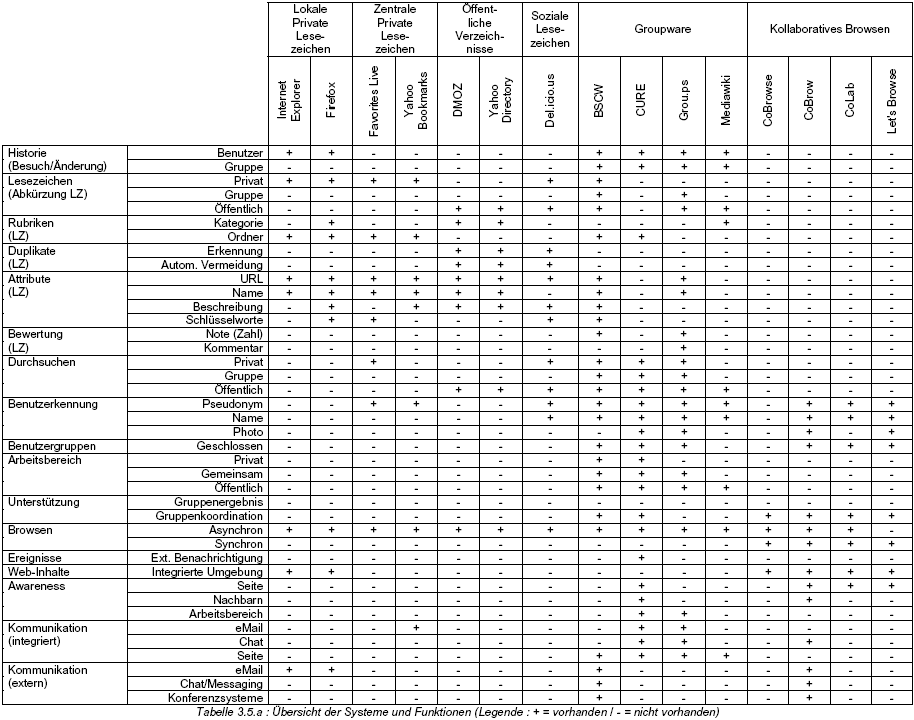
Start |
| </Thesis> |
| Diplomarbeit "Kooperative Web-Recherche in CURE" (CoCuSe - Collaborative Cure Search) http://CoCuSe.ALEGROIT.de/ Copyright © 2006 Alexander M. Gross/ALEGRO |